
Die Erweiterung installieren
Ihr CRM und KI-Entwürfe in einem Panel neben dem Chat auf OnlyFans, Fansly und Fanvue.
Der Store zeigt die Erweiterung nur, wenn Sie in einem Google-Konto mit bestätigtem Alter angemeldet sind — sie ist als Inhalt für Erwachsene eingestuft. Leere Seite? Melden Sie sich bei Google an und öffnen Sie sie erneut, oder installieren Sie aus einer ZIP-Datei.
In drei Schritten startklar
Abschnitt betitelt „In drei Schritten startklar“Etwa eine Minute. Eins vorab: Die Erweiterung schreibt im Namen eines Creators, Ihr Konto braucht also einen — legen Sie ihn im Dashboard unter Creators an (mit einer fertigen Vorlage sind das ein paar Klicks).
Zu Chrome hinzufügen
Im Store: Zu Chrome hinzufügen, dann Erweiterung hinzufügen. Leere Seite? Melden Sie sich in Ihrem Google-Konto an.
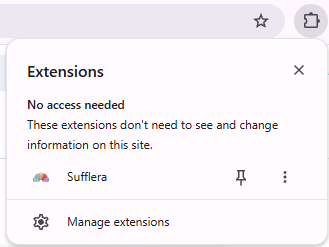
Das Symbol anheften
Puzzleteil in der Symbolleiste → die Stecknadel neben Sufflera.
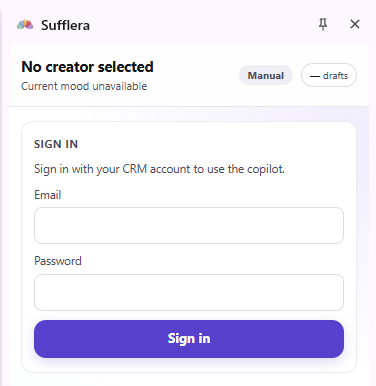
Anklicken und anmelden
Dieselbe E-Mail und dasselbe Passwort wie im Dashboard. Mit Google registriert? Legen Sie zuerst ein Passwort fest: Einstellungen → Konto → Passwort festlegen.
Nur am Computer — Chrome, Edge, Brave oder Arc. Auf dem Handy laufen keine Erweiterungen; das Dashboard schon.
Gut zu wissen
Abschnitt betitelt „Gut zu wissen“Was in der ersten Woche gefragt wird.
Welche Plattformen?
OnlyFans, Fansly und Fanvue. Alles, was ein Chatter in einer Unterhaltung tut, funktioniert auf allen dreien.
Sendet sie etwas von selbst?
Nein. Von Haus aus senden Sie jede Antwort selbst. Automatisch gesendet wird nur, wenn ein Manager es erlaubt und Sie im Panel den Autopiloten einschalten.
Was liest sie?
Die Unterhaltung, die in diesem Tab offen ist — um den Fan zu erkennen und den Entwurf zu schreiben. Was Sie senden, landet im Verlauf des Fans, damit der nächste Entwurf es kennt.
Im Team?
Jeder Chatter installiert sie und meldet sich mit seinem eigenen Login an. Er sieht nur die ihm zugewiesenen Creator.
Wie wird sie aktualisiert?
Die Version aus dem Chrome Web Store aktualisiert sich selbst. Laden Sie nach einem Update die offenen Plattform-Tabs neu.
Etwas funktioniert nicht?
Das Panel öffnet sich nicht, nach der Anmeldung keine Creator, abgemeldet — die üblichen Lösungen stehen auf einer Seite.
Ohne den Store
Abschnitt betitelt „Ohne den Store“Eine ZIP-Datei, die Sie selbst installieren — wenn sich die Store-Seite bei Ihnen nicht öffnet oder Ihr Team selbst entscheidet, wann aktualisiert wird.
Aus einer ZIP-Datei installieren
SHA-256 90a6b09f5dbde5125d336b73c1efcffa763dd20dce1de3c023f3d78e09301e9c
- In einen dauerhaften Ordner entpacken, z. B.
C:\Sufflera— nicht in Downloads. - öffnen und oben rechts den Entwicklermodus einschalten.
- Auf Entpackte Erweiterung laden klicken und diesen Ordner wählen.
- Symbol anheften und anmelden — Schritte 2 und 3 oben.

Aktualisieren: Ordnerinhalt durch die neue ZIP ersetzen, in auf der Sufflera-Karte den Aktualisieren-Pfeil klicken und die Plattform-Tabs neu laden.
Wie geht es weiter: Das Seitenpanel Antworten schreiben