
Installer l’extension
Votre CRM et les brouillons de l’IA dans un panneau à côté du chat sur OnlyFans, Fansly et Fanvue.
La boutique n’affiche l’extension qu’aux personnes connectées à un compte Google dont l’âge est confirmé — elle est classée contenu pour adultes. Page vide ? Connectez-vous à Google puis rouvrez-la, ou installez-la depuis un zip.
Prêt en trois étapes
Section intitulée « Prêt en trois étapes »Environ une minute. Une chose avant : l’extension écrit au nom d’un créateur, votre compte en a donc besoin d’un — ajoutez-le dans le tableau de bord, rubrique Créateurs (à partir d’un modèle, c’est deux clics).
Ajoutez-la à Chrome
Sur la boutique : Ajouter à Chrome, puis Ajouter l’extension. Page vide ? Connectez-vous à votre compte Google.
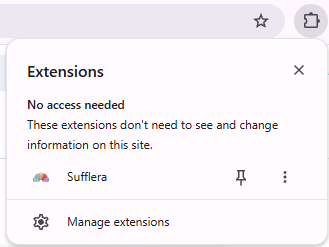
Épinglez l’icône
Icône de puzzle dans la barre → l’épingle à côté de Sufflera.
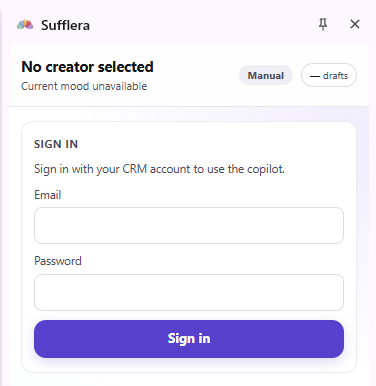
Cliquez et connectez-vous
Le même e-mail et le même mot de passe que sur le tableau de bord. Inscrit avec Google ? Définissez d’abord un mot de passe : Paramètres → Compte → Définir un mot de passe.
Sur ordinateur uniquement — Chrome, Edge, Brave ou Arc. Les extensions ne fonctionnent pas sur téléphone ; le tableau de bord, si.
Bon à savoir
Section intitulée « Bon à savoir »Les questions de la première semaine.
Quelles plateformes ?
OnlyFans, Fansly et Fanvue. Tout ce qu’un chatteur fait dans une conversation fonctionne sur les trois.
Envoie-t-elle quelque chose toute seule ?
Non. Par défaut, c’est vous qui envoyez chaque réponse. L’envoi automatique n’a lieu que si un manager l’autorise et que vous activez le pilote automatique dans le panneau.
Que lit-elle ?
La conversation ouverte dans cet onglet — pour reconnaître le fan et rédiger le brouillon. Ce que vous envoyez est enregistré dans l’historique du fan, et le brouillon suivant le sait.
Vous travaillez en équipe ?
Chaque chatteur l’installe et se connecte avec son propre identifiant. Il ne voit que les créateurs qui lui sont attribués.
Comment se met-elle à jour ?
La version du Chrome Web Store se met à jour toute seule. Après une mise à jour, rechargez les onglets des plateformes ouverts.
Quelque chose ne marche pas ?
Le panneau ne s’ouvre pas, aucun créateur après la connexion, déconnecté — les solutions habituelles sont sur une page.
Sans la boutique
Section intitulée « Sans la boutique »Un zip que vous installez vous-même — quand la page de la boutique ne s’ouvre pas chez vous, ou quand votre équipe décide du moment des mises à jour.
Installer depuis un zip
SHA-256 90a6b09f5dbde5125d336b73c1efcffa763dd20dce1de3c023f3d78e09301e9c
- Décompressez-le dans un dossier permanent, par exemple
C:\Sufflera— pas dans Téléchargements. - Ouvrez et activez le Mode développeur (en haut à droite).
- Cliquez sur Charger l’extension non empaquetée et choisissez ce dossier.
- Épinglez l’icône et connectez-vous — étapes 2 et 3 ci-dessus.

Pour mettre à jour : remplacez le contenu du dossier par le nouveau zip, cliquez sur la flèche d’actualisation de la carte Sufflera dans et rechargez les onglets des plateformes.
Et ensuite: Le panneau latéral Rédiger des réponses