
Instalar a extensão
Seu CRM e os rascunhos da IA num painel ao lado do chat no OnlyFans, Fansly e Fanvue.
A loja só mostra a extensão para quem entrou numa conta Google com a idade confirmada — ela é classificada como conteúdo adulto. Página em branco? Entre no Google e abra de novo, ou instale a partir de um zip.
Pronto em três passos
Seção intitulada “Pronto em três passos”Cerca de um minuto. Antes de começar: a extensão escreve em nome de um criador, então sua conta precisa de um — adicione no painel, em Criadores (a partir de um modelo pronto são poucos cliques).
Adicione ao Chrome
Na loja: Usar no Chrome e depois Adicionar extensão. Página em branco? Entre na sua conta Google.
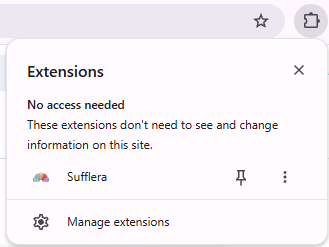
Fixe o ícone
Peça de quebra-cabeça na barra → o alfinete ao lado da Sufflera.
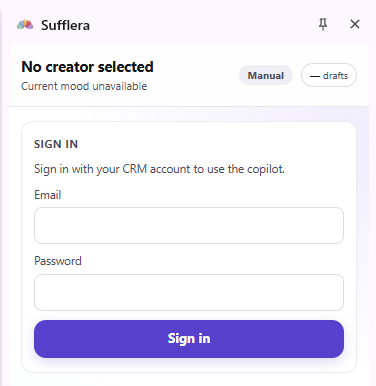
Clique e entre
O mesmo e-mail e senha do painel de controle. Cadastrou-se com o Google? Crie uma senha primeiro: Configurações → Conta → Criar uma senha.
Só no computador — Chrome, Edge, Brave ou Arc. No celular as extensões não funcionam; o painel de controle funciona.
Bom saber
Seção intitulada “Bom saber”O que se pergunta na primeira semana.
Quais plataformas?
OnlyFans, Fansly e Fanvue. Tudo o que um chatter faz numa conversa funciona nas três.
Ela envia algo sozinha?
Não. De início, toda resposta é enviada por você. O envio automático só acontece quando um gerente permite e você liga o Piloto automático no painel.
O que ela lê?
A conversa aberta naquela aba — para reconhecer o fã e escrever o rascunho. O que você envia fica salvo no histórico do fã, então o próximo rascunho sabe.
Trabalha em equipe?
Cada chatter instala e entra com o próprio login. Ele vê apenas os criadores atribuídos a ele.
Como ela atualiza?
A versão da Chrome Web Store se atualiza sozinha. Depois de uma atualização, recarregue as abas das plataformas que estavam abertas.
Algo não funciona?
O painel não abre, nenhum criador após entrar, sessão encerrada — as soluções de sempre estão numa página.
Sem a loja
Seção intitulada “Sem a loja”Um zip que você instala por conta própria — quando a página da loja não abre para você ou quando a equipe decide quando atualizar.
Instalar a partir de um zip
SHA-256 90a6b09f5dbde5125d336b73c1efcffa763dd20dce1de3c023f3d78e09301e9c
- Descompacte numa pasta permanente, por exemplo
C:\Sufflera— não em Downloads. - Abra e ative o Modo do desenvolvedor (canto superior direito).
- Clique em Carregar sem compactação e escolha essa pasta.
- Fixe o ícone e entre — passos 2 e 3 acima.

Para atualizar: substitua o conteúdo da pasta pelo novo zip, clique na seta de recarregar no cartão da Sufflera em e recarregue as abas das plataformas.
Próximos passos: O painel lateral Escrever respostas