
Встановлення розширення
Ваша CRM і чернетки від AI в панелі поруч із чатом на OnlyFans, Fansly і Fanvue.
Магазин показує розширення лише тим, хто увійшов у Google-акаунт з підтвердженим віком, — воно позначене як контент для дорослих. Порожня сторінка? Увійдіть у Google і відкрийте її знову або встановіть із zip-архіву.
Готово за три кроки
Section titled “Готово за три кроки”Близько хвилини. Одне перед початком: розширення пише від імені кріейтора, тож в акаунті він має бути — додайте його в дашборді, розділ Кріейтори (з готового шаблону — пара кліків).
Додайте в Chrome
На сторінці магазину: Додати в Chrome, потім Додати розширення. Порожня сторінка? Увійдіть у Google-акаунт.
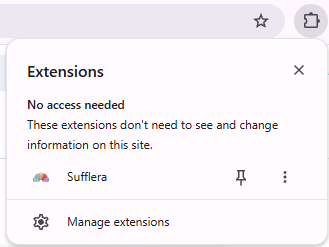
Закріпіть іконку
Іконка-пазл на панелі інструментів → шпилька біля Sufflera.
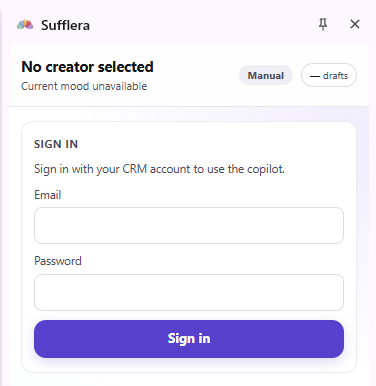
Натисніть її й увійдіть
Ті самі пошта й пароль, що й у дашборді. Реєструвались через Google? Спершу задайте пароль: Налаштування → Акаунт → Задати пароль.
Лише компʼютер — Chrome, Edge, Brave чи Arc. На телефоні розширення не працюють, а дашборд — працює.
Корисно знати
Section titled “Корисно знати”Що питають у перший тиждень.
Які платформи?
OnlyFans, Fansly і Fanvue. Усе, що чатер робить у розмові, працює на всіх трьох.
Чи надсилає воно щось саме?
Ні. Від початку кожну відповідь надсилаєте ви. Автоматична відправка буває лише тоді, коли її дозволив менеджер і ви ввімкнули автопілот у панелі.
Що воно читає?
Розмову, відкриту в цій вкладці, — щоб упізнати фана й написати чернетку. Надіслане зберігається в історію фана, тож наступна чернетка про це знає.
Працюєте командою?
Кожен чатер встановлює розширення й входить зі своїм логіном. Він бачить лише призначених йому кріейторів.
Як воно оновлюється?
Версія з Chrome Web Store оновлюється сама. Після оновлення перезавантажте відкриті вкладки платформ.
Щось не працює?
Панель не відкривається, після входу немає кріейторів, вас розлогінило — звичні рішення зібрані на одній сторінці.
Без магазину
Section titled “Без магазину”Zip-архів, який ви встановлюєте самі, — коли сторінка магазину у вас не відкривається або коли команда сама вирішує, коли оновлюватись.
Встановити з zip-архіву
SHA-256 90a6b09f5dbde5125d336b73c1efcffa763dd20dce1de3c023f3d78e09301e9c
- Розпакуйте в папку, яку не видалятимете, наприклад
C:\Sufflera— не в «Завантаження». - Відкрийте і ввімкніть Режим розробника (праворуч угорі).
- Натисніть Завантажити розпаковане розширення і виберіть цю папку.
- Закріпіть іконку й увійдіть — кроки 2 і 3 вище.

Оновлення: замініть вміст папки новим архівом, натисніть стрілку оновлення на картці Sufflera в і перезавантажте вкладки платформ.
Що далі: Бічна панель Як писати відповіді