
Instalar la extensión
Tu CRM y los borradores de la IA en un panel junto al chat en OnlyFans, Fansly y Fanvue.
La tienda solo muestra la extensión si has iniciado sesión en una cuenta de Google con la edad verificada: está clasificada como contenido para adultos. ¿Página en blanco? Inicia sesión en Google y vuelve a abrirla, o instálala desde un zip.
Listo en tres pasos
Sección titulada «Listo en tres pasos»Un minuto. Antes de empezar: la extensión escribe en nombre de un creador, así que tu cuenta necesita uno. Añádelo en el panel de control, en Creadores (con una plantilla son un par de clics).
Añádela a Chrome
En la tienda: Añadir a Chrome y luego Añadir extensión. ¿Página en blanco? Inicia sesión en tu cuenta de Google.
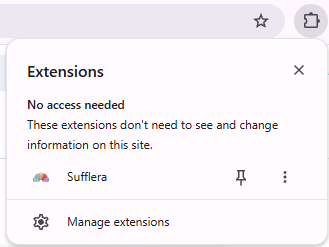
Fija el icono
Pieza de puzle en la barra → la chincheta junto a Sufflera.
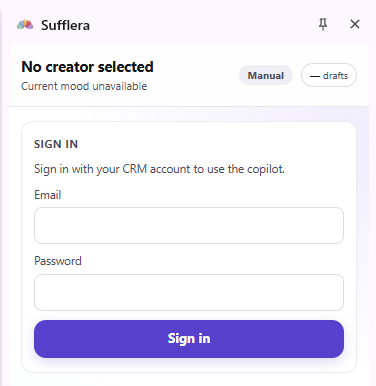
Púlsalo e inicia sesión
El mismo correo y contraseña que en el panel de control. ¿Te registraste con Google? Primero crea una contraseña: Configuración → Cuenta → Crear una contraseña.
Solo en ordenador: Chrome, Edge, Brave o Arc. En el móvil no funcionan las extensiones; el panel de control sí.
Conviene saber
Sección titulada «Conviene saber»Lo que se pregunta la primera semana.
¿Qué plataformas?
OnlyFans, Fansly y Fanvue. Todo lo que un chatter hace en una conversación funciona en las tres.
¿Envía algo por su cuenta?
No. De entrada, cada respuesta la envías tú. El envío automático solo ocurre si un mánager lo permite y activas el Autopiloto en el panel.
¿Qué lee?
La conversación abierta en esa pestaña, para reconocer al fan y escribir el borrador. Lo que envías se guarda en el historial del fan, así el siguiente borrador lo sabe.
¿Trabajas en equipo?
Cada chatter la instala e inicia sesión con su propio usuario. Solo ve los creadores que tiene asignados.
¿Cómo se actualiza?
La versión de la Chrome Web Store se actualiza sola. Tras una actualización, recarga las pestañas de las plataformas que tenías abiertas.
¿Algo no funciona?
El panel no se abre, no hay creadores tras iniciar sesión, se cerró la sesión: las soluciones habituales están en una página.
Sin la tienda
Sección titulada «Sin la tienda»Un zip que instalas tú: cuando la página de la tienda no se te abre o cuando tu equipo decide cuándo actualizar.
Instalar desde un zip
SHA-256 90a6b09f5dbde5125d336b73c1efcffa763dd20dce1de3c023f3d78e09301e9c
- Descomprímelo en una carpeta permanente, por ejemplo
C:\Sufflera, no en Descargas. - Abre y activa el Modo de desarrollador (arriba a la derecha).
- Pulsa Cargar descomprimida y elige esa carpeta.
- Fija el icono e inicia sesión: pasos 2 y 3 de arriba.

Para actualizar: sustituye el contenido de la carpeta por el nuevo zip, pulsa la flecha de recarga en la tarjeta de Sufflera en y recarga las pestañas de las plataformas.
Siguientes pasos: El panel lateral Escribir respuestas